卡顿时怎样调整画质
先看停顿时有没有加载标记。如果只在拖动进度条后短暂停住,可以等待目标片段缓冲后再播放;正常观看时也反复加载,再检查清晰度和网络。测试时固定同一片段,每次只改一项设置,方便判断哪一步有效,也能避免不同场景的画面复杂程度干扰比较。
在播放器的清晰度菜单中降低一个档位,观察能否连续播放。网络不稳定时,较低画质通常更容易维持播放,小屏幕也未必需要最高分辨率。如果自动画质让画面反复变清晰、变模糊,可以固定档位,再看人物轮廓和字幕边缘是否清楚。切换后应稍等片刻,播放器可能仍在播放之前缓存的内容。
降低画质后仍频繁缓冲,可暂停其他设备上的大文件下载,并到无线信号较强的位置测试。同一网络下多个视频都加载慢时,优先检查连接;只有某个视频在固定位置停住时,记下时间点并重新加载。当前片段已缓冲完成却仍掉帧,可关闭多余页面和占用资源较多的应用,观察播放是否恢复连贯。
字幕和画面怎样配合
先确认视频有没有字幕轨道,再选择所需语言。对白听不清时,可以打开字幕辅助理解。字幕与声音不同步时,如果播放器支持偏移设置,可小幅调整,用人物开口或短句结束的位置核对;没有这项设置时,可重新选择字幕轨道。如果错位始终存在,可能需要更换与当前视频版本匹配的字幕。
字幕大小应以正常观看距离下能看清为准。白字在明亮背景上难以辨认时,可开启描边或半透明底色;遮住人物表情时,再缩小字号或调整位置。改完后分别查看明亮和昏暗的场景,确认换镜头后仍能阅读。更换屏幕或观看距离后,也需要重新检查字号,避免沿用不合适的设置。
进入全屏后,留意人物是否明显变宽或变窄,比例失真时恢复原始比例或选择适应窗口。上下或左右的黑边可能是为了保留完整画面,强行铺满可能造成拉伸或裁切。对白密集的片段可保持正常速度,回看动作细节时再短暂降速,核对完后恢复,以免持续变速影响对声音的理解。
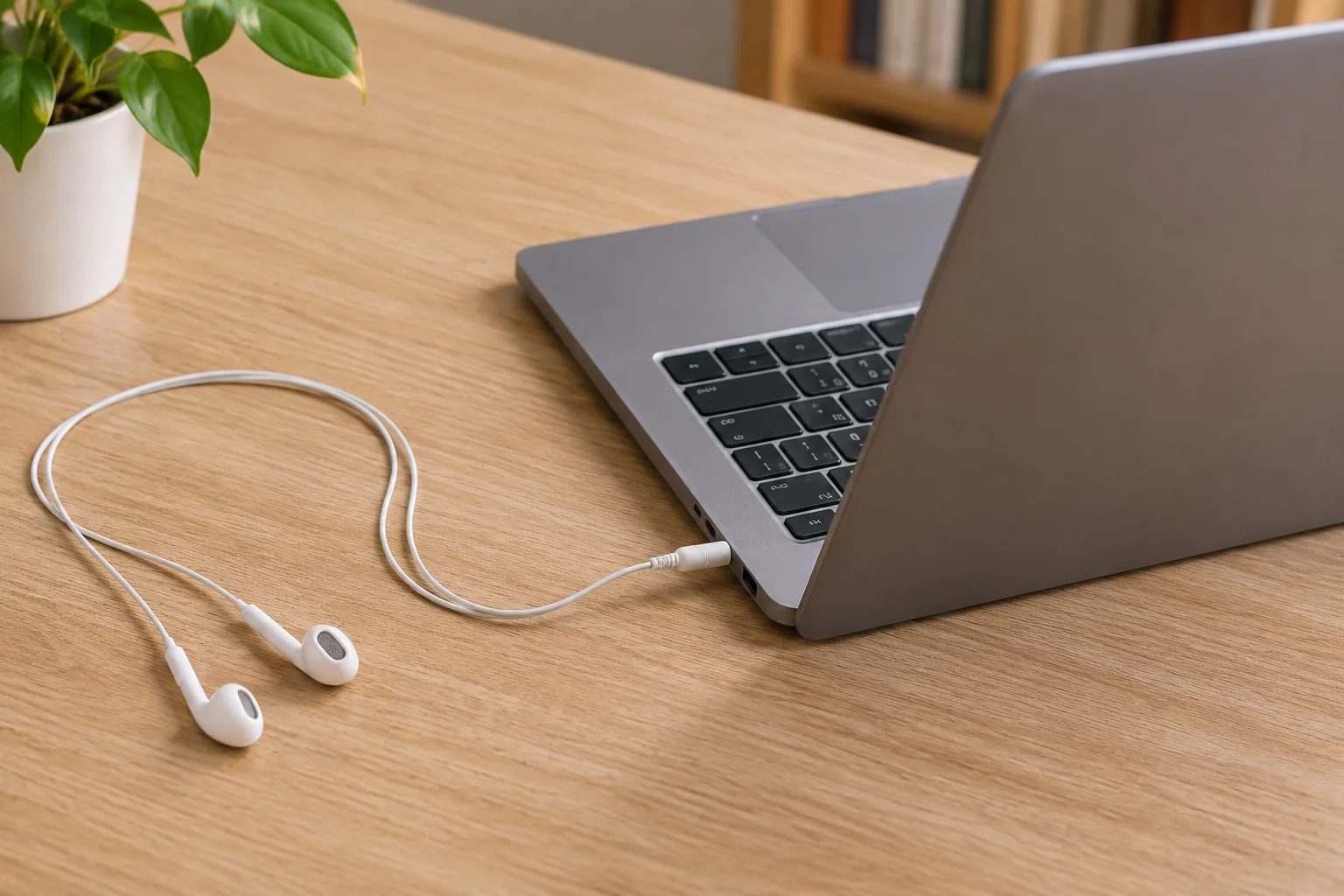 字幕和画面怎样配合 · 浅木桌上连接电脑的有线耳机
实践建议
使用移动网络观看较长视频前,先确认可用流量,再选择画质档位。遇到固定片段异常,记下时间点,方便重新加载后核对。保留已经验证有效的设置,可减少下次排查时的重复操作。
 实践建议 · 戴耳机在电脑前核听对白的人
 实践建议 · 佩戴头戴式耳机进行对白试听的侧后方场景